Entre no espaço da igreja
O nome do espaço fica no alto da tela, com ⇄. Toque nele para abrir Seus espaços e escolha a igreja. O espaço em que você está vem marcado Atual.
Na igreja, do culto de domingo à assembleia: dízimos, ofertas, contagem do dinheiro em dupla, conferência do Pix e prestação de contas. Em casa, quanto vocês têm, quanto pode gastar por dia e o que vence primeiro. Simples a ponto de qualquer pessoa usar, do jovem ao irmão de 70 anos.
Use o mesmo e-mail e senha de sempre.
Ainda não usa? Veja como começar
Para muitos irmãos, cuidar do dinheiro da igreja é uma angústia silenciosa: o envelope sem nome, a contagem que não bate, o medo de errar diante da assembleia. Queremos trocar isso por ordem, clareza e paz, para que a tesouraria seja um serviço feito com alegria.
A contagem nunca bate.
Duas pessoas contam separadamente, e o fechamento mostra a diferença na hora.
→ Contagem confiávelNão sei se o Pix caiu.
O Blessings compara os Pix do culto com o extrato do banco e sugere cada par.
→ Pix conferidoA assembleia está chegando.
O relatório do culto sai em PDF, por tipo e forma. A prestação do mês, por tipo e destinação.
→ Prestação prontaNão sou bom com tecnologia.
Botões grandes, palavras simples, vídeos curtos e um guia que vai junto com você.
→ Feito para todosO Blessings tem dois espaços: Família, para o dinheiro da sua casa, e Igreja, para a tesouraria. Cada um tem o seu nome no alto da tela e os seus próprios lançamentos, orçamento e pessoas.
Para pastor, tesoureiro, junta diaconal e quem a igreja convidar, cada um com o seu cargo.
Para você e quem mora com você.
O dinheiro da família nunca se mistura com o da igreja. Para trocar, toque no nome no alto da tela e escolha em Seus espaços.
Abra o culto, escreva os dois responsáveis e lance cada valor com tipo e forma. Enter salva e já deixa pronto o próximo, mesmo sem internet.
Cada pessoa conta o dinheiro. A calculadora de cédulas e moedas soma tudo, e o app mostra se confere com o lançado.
O app sugere o par de cada Pix. Você só confirma.
Na sessão do culto, toque em Falar e diga de uma vez. Você confere antes de salvar.
“Dízimo 150 João Lima Pix.”
Pastor e tesoureiro têm acesso completo. Quem só olha vê os números sem mexer.
O Início divide o que vocês têm pelos dias que faltam no mês, já separando as contas fixas do mês que ainda não foram pagas e a dívida do cartão.
No Anotar, toque no microfone e diga a frase. O app preenche, você confere e salva.
“100 de gasolina.”
Sugerir limites cria um limite por categoria com a média de gastos dos três meses anteriores, arredondada para cima.
Trazer extrato lê o arquivo do banco, separa por categoria e não duplica o que já foi anotado.
Vídeos curtos gravados no app de verdade, com legenda grande. Escolha o vídeo na lista. O círculo verde mostra onde o dedo toca.
Vídeos do espaço Igreja: a tesouraria, do culto ao relatório.
Gravado no app real (versão 19.4.0) com dados de exemplo. Nenhuma pessoa ou valor é real.
Os vídeos foram gravados no modo claro. As outras telas da página seguem o modo escuro.
Passos curtos para cada espaço, com a tela de verdade. Deixe o celular na mão e vá fazendo junto. Cada passo tem uma dica, o que fazer se algo der errado e o caminho para o passo a passo completo.
O nome do espaço fica no alto da tela, com ⇄. Toque nele para abrir Seus espaços e escolha a igreja. O espaço em que você está vem marcado Atual.
Na barra de baixo, toque em Culto. Quem registra as ofertas já entra por aqui. O culto tem quatro etapas: Contar ofertas e dízimos em dinheiro, Mostrar o QR Pix, Conferir o extrato do banco e Fechar o culto.
Toque em Abrir a sessão do culto. Confira o Tipo de culto e a Data e, em Responsável, escreva quem conta com você. O Segundo responsável pode ficar para depois.
Digite o valor. Oferta e Dinheiro já vêm marcados, e Enter salva. Para um dízimo, marque Dízimo e escreva o nome de quem contribuiu.
Na sessão do culto, toque em Falar e diga, por exemplo: “dízimo 150 João Lima Pix”. Aparece Confirme antes de salvar. Confira e toque em Salvar.
Em Contagem do dinheiro, escreva o total contado e toque em Guardar contagem. Se preferir, use Usar a calculadora de cédulas e moedas. O app diz se o valor confere com o lançado.
Você confere o total e toca em Conferi o total. Depois, outra pessoa entra com a conta dela, abre o Culto de hoje e faz o mesmo. O culto fica fechado e ninguém mais altera os lançamentos.
Na barra de baixo, toque em Pix. Envie o extrato do banco em CSV, OFX ou PDF. O app separa Conferidos, A registrar e Não encontrados. Confira o par sugerido e toque em Confirmar.
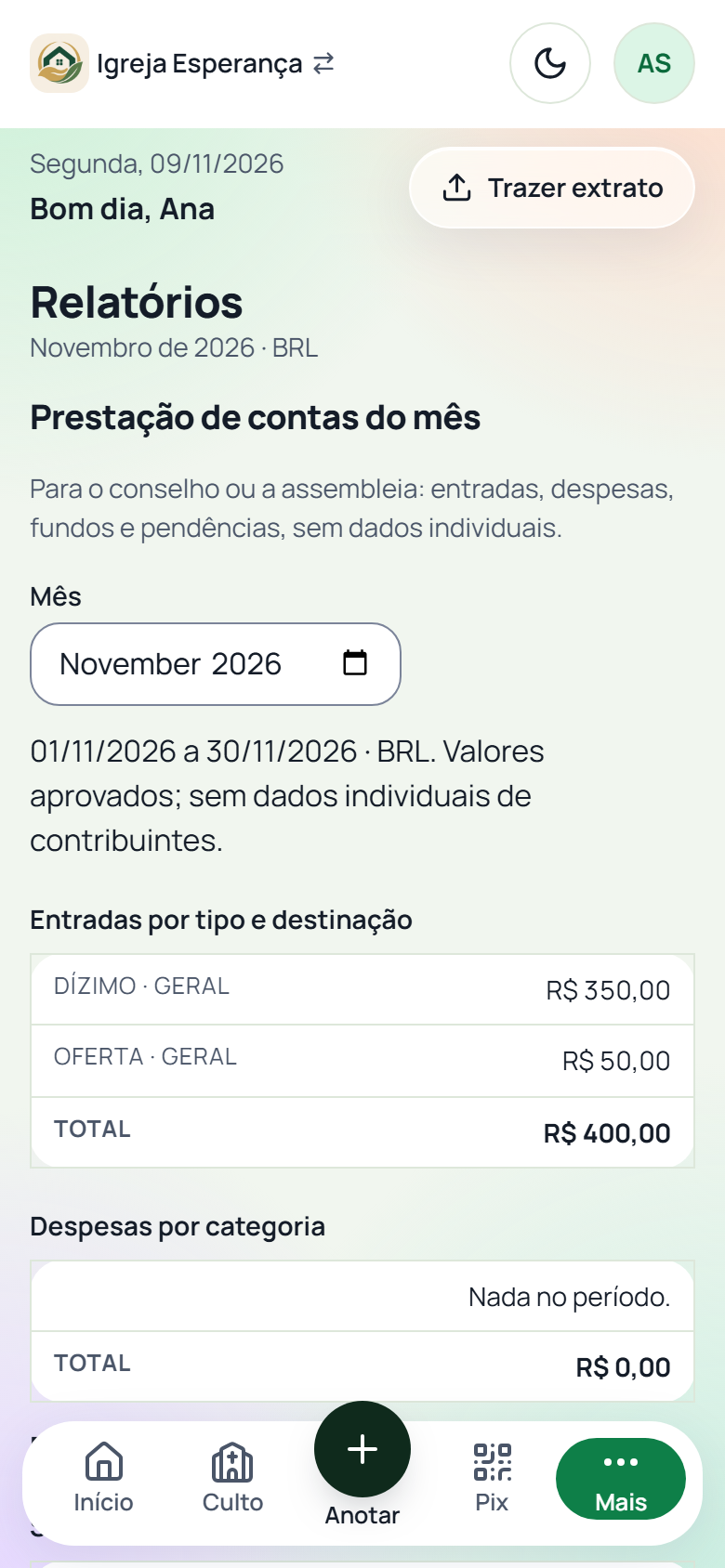
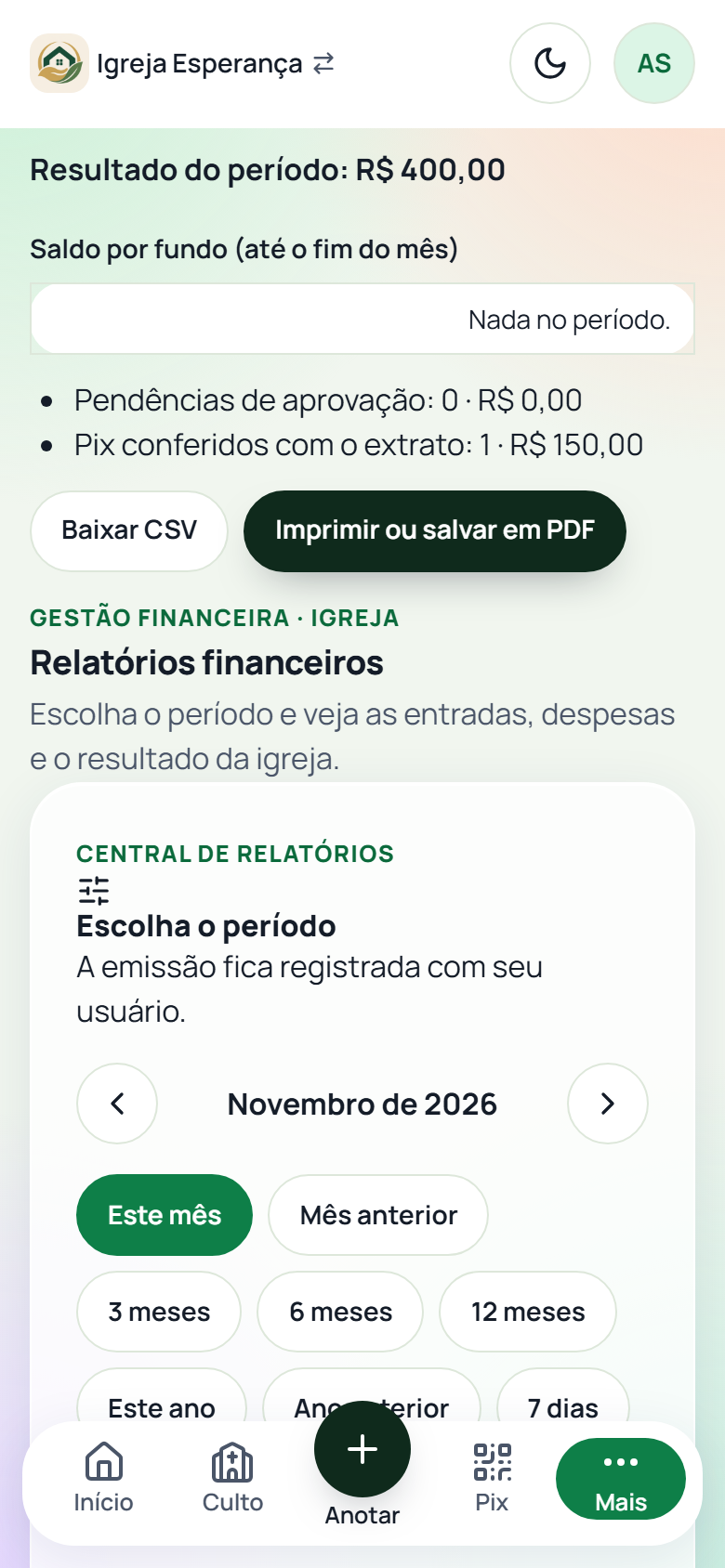
Toque em Mais e depois em Relatórios. A Prestação de contas do mês já vem pronta. No fim, toque em Baixar CSV ou em Imprimir ou salvar em PDF.
Toque em Início. O primeiro número é Você tem: o dinheiro das contas da família hoje. Logo abaixo, o que sobrou no mês.
Pode gastar por dia mostra quanto dá para usar até o fim do mês, já separando as contas fixas do mês que ainda não foram pagas e a dívida do cartão.
Toque em Anotar, no meio da barra. Saída já vem marcada. Digite o valor, escolha a categoria e toque no botão grande de salvar, no fim da tela.
No Anotar, toque no microfone ao lado de Descrição (opcional) e diga, por exemplo, “100 de gasolina”. O app preenche valor e categoria. Nada é salvo antes de você conferir.
Toque em Trazer extrato, no alto. Escolha a conta e o arquivo que o banco deu. O app organiza cada linha por categoria, e você confere antes de importar.
Toque em Movimentações. Ficam ali todas as entradas e saídas, dia a dia. Toque em Saídas para ver só os gastos.
Toque em Orçamento e depois em Sugerir limites. O app cria um limite por categoria com a média de gastos dos três meses anteriores, arredondada para cima.
Em Mais, toque em Sonhos e compromissos. Toque em Aluguel ou em Adicionar despesa fixa, escreva o Valor mensal e o dia do Vencimento.
Em Mais, toque em Relatórios. Resultado do período mostra quanto entrou, quanto saiu e o que sobrou.
Em Relatórios, a Prestação de contas do mês já vem pronta: entradas por tipo e por destinação, despesas por categoria, resultado do período, saldo por fundo, pendências de aprovação e Pix conferidos. Ela nunca mostra quem deu quanto.
Leve para a assembleia com Imprimir ou salvar em PDF, ou abra numa planilha com Baixar CSV. Cada culto também tem o seu Relatório do culto (PDF).
Ver o passo a passo completo

O principal do app está explicado aqui, com a tela de verdade. Se o app mostrar um erro, ou algo não funcionar como o site mostra, fale com o nosso suporte.
(00) 00000-0000Não. Você lança o que entrou e o que saiu. O Blessings soma, separa por tipo e forma e monta a prestação de contas.
Na Contagem do dinheiro, o app mostra “confere” ou a diferença, por exemplo “diferença −R$ 5,50”. Vocês recontam com calma antes de fechar o culto.
Em Conferir Pix, envie o extrato do banco. O app sugere o par de cada lançamento, e você confirma um por um. Nada é salvo antes disso.
Toque em Anotar, no meio da barra de baixo. Despesa já vem marcada. Escolha a categoria, a Forma de pagamento e a Destinação / fundo e escreva o Recebedor / beneficiário, que é obrigatório. Na igreja, o Anotar não tem microfone: a voz fica no Falar da sessão do culto. Ver o passo a passo
Só o pastor ou o tesoureiro pode reabrir o culto, respondendo Por que reabrir?. O app avisa “Culto reaberto. A reabertura ficou registrada.”
Cada pessoa tem um cargo: Administrador, Pastor(a), Tesoureiro(a), Conselho, Junta diaconal, Secretaria ou Membro. Pastor e tesoureiro têm acesso completo, e só eles veem o Registro de ações. Ver o que cada cargo pode
Sim. O espaço Família é da sua casa, separado da igreja. Para trocar, toque no nome no alto da tela e escolha o espaço em Seus espaços. O nome no alto mostra sempre em qual espaço você está.
Toque em Orçamento e depois em Sugerir limites. O app cria um limite por categoria com a média de gastos dos três meses anteriores, e cada categoria mostra quanto Restam. Ver o passo a passo
Não. Toque em Trazer extrato, escolha a conta e o arquivo do banco. O app organiza cada linha por categoria e você confere antes de importar. Errou? Desfazer esta importação. Ver o passo a passo
Sim. As telas se ajustam ao celular e ao computador, com modo claro e escuro.
Já usa o Blessings? Entre na sua conta. Ainda não usa? Comece pelo guia, com o celular na mão, na Igreja ou na Família.
Use o mesmo e-mail e senha de sempre.